【2026年8月最新】無料AIブラウザおすすめ9選|iPhone・Android・PC別の選び方と業務活用術
 aikanri-admin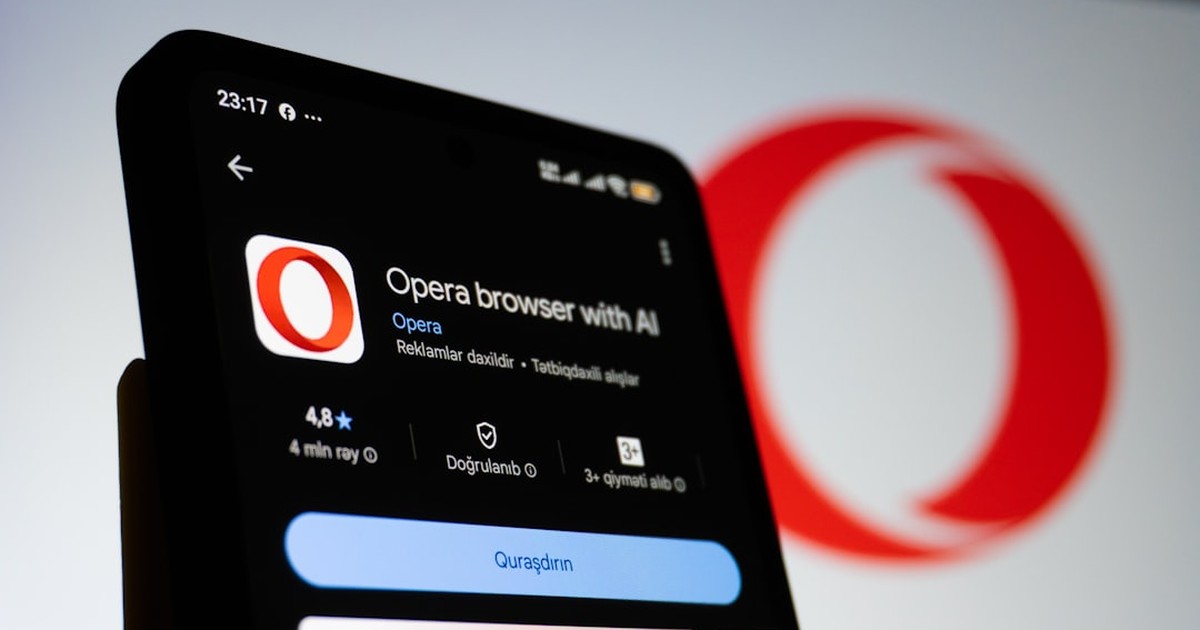
「AIブラウザっていっぱいあるけど、結局どれがいいの?」「iPhoneとPCで使えるやつは違うの?」——2026年に入り、AIを内蔵したブラウザが急速に増えています。Microsoft Edge Copilot、Google Chrome Gemini、Arc、Opera Aria……名前だけ見ても迷うのは当然です。
しかし、多くの比較記事はブラウザの機能紹介で終わっているのが現状です。「で、仕事にどう使えるの?」「AIブラウザだけで業務効率化できるの?」という本質的な問いに答えていません。
この記事では、無料で使えるAIブラウザ9つをiPhone・Android・Windows・Mac別に整理し、選び方のポイントから業務での活用法までを具体的に解説します。さらに後半では、弊社(株式会社GENAI)がAIブラウザとClaude Codeをどう使い分けているかの実践ノウハウも公開します。
 代表菅澤
代表菅澤
 AI鬼管理山崎
この記事を最後まで読むと、次のことが分かります。


01 WHAT IS AI BROWSER AIブラウザとは——従来のブラウザと何が違うのか まず「AIブラウザ」の定義と、なぜ今これほど注目されているかを整理する
AIブラウザとは、AI(人工知能)の機能がブラウザ本体に統合されたWebブラウザのことです。従来のChromeやSafariが「Webページを表示する」だけだったのに対し、AIブラウザは「表示しているページの内容を理解し、要約・翻訳・質問への回答まで行う」ことができます。
📚 用語解説
AIブラウザ:AI(大規模言語モデル等)の機能をブラウザ内部に統合したWebブラウザ。ページ要約、AI検索、文章作成支援、翻訳などをブラウザから離れずに利用できます。Microsoft Edge Copilot、Google Chrome Gemini、Arcなどが代表例です。
1-1. 従来のブラウザとAIブラウザの違い
| 項目 | 従来のブラウザ | AIブラウザ |
|---|---|---|
| 基本機能 | Webページの表示・ブックマーク・タブ管理 | 左記に加えてAIアシスタント機能を内蔵 |
| 検索 | キーワードで検索→結果一覧から自分で選ぶ | AI検索で質問に直接回答+出典リンク付き |
| ページ要約 | 自分で読んで理解する | ワンクリックで要約を自動生成 |
| 翻訳 | 翻訳ボタンで全文翻訳 | AI翻訳で自然な日本語に変換+要約も同時対応 |
| 文章作成 | ブラウザ外のアプリで作成 | ブラウザ内でメール文面やレポート下書きを生成 |
| 価格 | 無料 | 基本無料(上位AI機能は有料のケースあり) |
要するに、AIブラウザは「Web閲覧」+「AIアシスタント」が一体化した新しい道具です。別途ChatGPTやGeminiのタブを開かなくても、ブラウザの中でAIを使えるのが最大の利点です。
代表菅澤
1-2. なぜ今AIブラウザが急増しているのか
2025年後半〜2026年にかけて、AIブラウザが急増した背景には3つの要因があります。
📚 用語解説
LLM(大規模言語モデル):Large Language Model の略。大量のテキストデータで学習し、文章の理解・生成・翻訳・要約などを行うAIモデル。ChatGPTのGPT-4o、GoogleのGemini、AnthropicのClaudeなどが代表例です。AIブラウザの中核技術として使われています。
02 HOW TO CHOOSE 自分に合うAIブラウザの選び方4つのポイント スペック表に惑わされず、自分の用途に合ったブラウザを選ぶ判断軸を整理する
AIブラウザを選ぶときに「機能が多い方がいい」と思いがちですが、実際は自分の利用シーンに合っているかどうかが最も重要です。以下の4つのポイントで判断すれば、失敗しません。
ポイント①:対応デバイス(iPhone / Android / PC)
当然ですが、自分が使うデバイスに対応していなければ意味がありません。特にiPhoneユーザーはSafariベースの制約があるため、すべてのAIブラウザが使えるわけではありません。後述の一覧表でデバイス別の対応状況を確認してください。
ポイント②:AI機能の種類(要約・検索・生成)
AIブラウザのAI機能は大きく3つに分かれます。「ページ要約」「AI検索(質問応答)」「文章生成」です。3つ全部使えるブラウザもあれば、要約だけのものもあります。自分が一番使いたい機能がどれかを明確にしてから選びましょう。
ポイント③:無料で使える範囲
ほとんどのAIブラウザは無料で使えますが、AI機能の利用回数に上限があるケースが多いです。「1日5回まで無料」「月50回まで」といった制限があるブラウザでは、業務利用にはストレスがたまります。無料枠の範囲を事前に確認しましょう。
ポイント④:プライバシー・データの扱い
AIブラウザはユーザーの閲覧データをAI処理のためにサーバーに送信する場合があります。業務利用で機密情報を扱うなら、データの取り扱いポリシーは必ず確認してください。ローカル処理が中心のブラウザか、クラウド送信型かで安全性が大きく異なります。
AI鬼管理山崎
初めてAIブラウザを使うなら、まず①Microsoft Edge Copilot(PC向け・安定性高い)→②Google Chrome Gemini(PCでChromeを使っている人向け)→③Arc Search(iPhone向け)の順序で試すのが最もスムーズです。1週間ずつ使ってみて「自分に合う」と感じたものに定着させましょう。
03 TOP 9 BROWSERS 無料AIブラウザおすすめ9選(デバイス別に整理) 2026年5月時点のおすすめ9ブラウザを、デバイス対応・AI機能・無料範囲で比較する
ここからは、2026年5月時点で特におすすめのAIブラウザ9つを紹介します。まず全体の比較表を示した上で、各ブラウザの特徴を個別に解説します。
3-1. 総合比較表
| ブラウザ名 | iPhone | Android | Windows | Mac | AI機能 | 無料範囲 | 総合評価 |
|---|---|---|---|---|---|---|---|
| Microsoft Edge Copilot | ○ | ○ | ○ | ○ | 要約/検索/生成/画像 | 基本無料(一部制限) | ★★★★★ |
| Google Chrome Gemini | ○ | ○ | ○ | ○ | 要約/検索/生成 | 基本無料(一部制限) | ★★★★★ |
| Arc Search | ○ | — | ○ | ○ | 要約/検索/UI自動整理 | 完全無料 | ★★★★☆ |
| Opera Aria | ○ | ○ | ○ | ○ | 要約/検索/生成/画像 | 無料 | ★★★★☆ |
| Brave Leo | ○ | ○ | ○ | ○ | 要約/検索/生成 | 基本無料(上位モデル有料) | ★★★★☆ |
| Vivaldi | ○ | ○ | ○ | ○ | 要約/翻訳/メール統合 | 無料 | ★★★☆☆ |
| Samsung Internet | — | ○ | — | — | 要約/翻訳 | 無料 | ★★★☆☆ |
| Firefox + AI拡張 | ○ | ○ | ○ | ○ | 拡張機能次第 | 無料(拡張依存) | ★★★☆☆ |
| Naver Whale | ○ | ○ | ○ | ○ | 要約/翻訳/検索 | 無料 | ★★★☆☆ |
3-2. Microsoft Edge Copilot ── 総合力No.1
Microsoft EdgeはWindows標準ブラウザでありながら、GPT-4ベースのCopilotがサイドバーに常駐しています。閲覧中のページをそのまま要約させたり、メール文案を生成させたり、画像を作成させたりと、AI機能の幅が最も広いブラウザです。
特にビジネス用途での安定感が光ります。Microsoft 365との連携が強く、WordやExcelのデータを参照しながらブラウザ内でAIに質問できます。Windows PCを使っている方には第一候補として推奨します。
3-3. Google Chrome Gemini ── Chromeユーザーの最適解
世界シェア65%のChromeに、GoogleのAIモデルGeminiが統合されました。アドレスバーで直接AIに質問できるほか、閲覧中のページ要約やタブの自動整理にもAIが活用されています。すでにChromeを使っている人はブラウザを変えずにAI機能を使い始められるのが最大の利点です。
Googleアカウントとの統合が深く、Gmail・Google Drive・Google カレンダーとの連携がスムーズです。Googleのエコシステムをメインに使っている方にはベストな選択です。
3-4. Arc Search ── iPhoneで最も快適なAIブラウザ
Arc Search(The Browser Company)は、iPhone向けのUI設計が極めて優秀なAIブラウザです。検索すると複数のWebページを自動で読み込み、AIが最適な回答をまとめたページを即座に生成する「Browse for Me」機能が特徴です。
従来の「検索結果からリンクをタップして一つずつ読む」体験を根本から変えており、情報収集のスピードが桁違いです。デスクトップ版(Mac・Windows)もありますが、真価を発揮するのはiPhone版です。
3-5. Opera Aria ── 無料で使えるAI機能の豊富さ
Opera Ariaは、AIチャット・画像生成・ページ要約が完全無料で使える数少ないブラウザです。サイドバーにAIチャットが常駐しており、ChatGPTのような対話型AIを追加費用なしで利用できます。多機能ながら無料で使い倒せるため、コストを抑えたい方におすすめです。
3-6. Brave Leo ── プライバシー重視のAIブラウザ
Brave Leoは、プライバシーを最優先に設計されたAIブラウザです。AIとの会話データがサーバーに保存されない設計で、業務利用時の情報漏洩リスクを最小化できます。無料版でもLlama 3.1ベースのAIが使え、上位モデル(Claude等)は月$7.99の有料版で利用可能です。
📚 用語解説
プライバシー重視ブラウザ:ユーザーの閲覧履歴・個人データの収集を最小限に抑える設計のブラウザ。BraveやFirefoxが代表例です。広告トラッカーの自動ブロック、データのローカル処理、サーバー非保存設計などの特徴があります。業務で機密情報を扱う場合は、通常のブラウザよりプライバシー重視型の方が安全です。
3-7. その他のおすすめ(Vivaldi・Samsung Internet・Firefox拡張・Naver Whale)
Vivaldiはカスタマイズ性が高く、メール・カレンダー・メモ帳がブラウザ内に統合されています。AI翻訳機能も搭載しており、「ブラウザ1つで仕事環境を完結させたい」方に向いています。
Samsung InternetはGalaxyユーザー向けのAIブラウザです。Samsung AI(Galaxy AI)と連携し、ページ要約やAI翻訳が使えます。Androidの中でもGalaxyユーザーには特におすすめです。
Firefoxは標準ではAI機能を搭載していませんが、拡張機能(WebChatGPT、Sider等)を追加することでAIブラウザ化できます。既存のFirefox環境を維持しつつAIを使いたい方向けです。
Naver Whaleは韓国Naver社が開発したブラウザで、AI翻訳と要約に強みがあります。韓国語コンテンツを扱う業務がある方には、日韓翻訳の精度が高い点で有用です。
📚 用語解説
ブラウザ拡張機能(アドオン):ブラウザに追加インストールして機能を拡張するミニアプリケーション。Chrome拡張やFirefoxアドオンが代表例です。AI系の拡張機能を入れることで、AI未搭載のブラウザでもAI機能を利用できますが、ブラウザ本体統合型と比べると動作が不安定な場合があります。
代表菅澤
04 BUSINESS USE CASES AIブラウザの業務活用シーン5選 「便利そうだけど、仕事でどう使うの?」に具体例で答える
AIブラウザは「個人の検索が便利になる」だけでなく、ビジネスの現場で日常的に使えるツールです。ここでは、すぐに実践できる5つの活用シーンを紹介します。
活用①:競合リサーチの時短
競合他社のWebサイトやプレスリリースを1ページずつ読むのは非効率です。AIブラウザなら、競合のページを開いてワンクリックで要約を取得できます。10ページ分の情報を5分で把握でき、リサーチ時間を70%以上削減できます。
活用②:英語記事・海外レポートの即時理解
海外の業界レポートや英語ニュースは、翻訳→読解→要約に多大な時間がかかります。AIブラウザなら「翻訳+要約」を同時に行うため、英語記事を開いて数秒で日本語の要約が手に入ります。グローバル市場の情報収集が劇的に速くなります。
活用③:メール・チャットの文面作成
取引先へのメール返信やSlackの投稿文を、ゼロから書くのは意外と時間がかかります。AIブラウザの文章生成機能を使えば、「丁寧な断りメール」「進捗報告の定型文」「会議の招集メール」などを数秒で下書きできます。
活用④:会議前の資料読み込み
会議前に10ページのPDF資料を読む時間がない——そんなとき、AIブラウザでPDFを開き、「このドキュメントの要点を5行でまとめて」と指示すれば、核心部分だけを素早く把握できます。会議の質が上がり、発言も的確になります。
活用⑤:情報の「ファクトチェック」
WebサイトやSNSの情報をそのまま信じるのは危険です。AIブラウザの中にはAI検索で複数の情報源を横断的に照合してくれる機能を持つものがあります。「この情報は正しいのか?」を確認する作業がブラウザ内で完結します。
AI鬼管理山崎
(メール/レポート/リサーチ)
📚 用語解説
ハルシネーション:AIが事実と異なる情報をもっともらしく生成する現象。AIブラウザの要約やAI検索の回答にも発生し得るため、重要な情報は必ず元ソースで確認する必要があります。「AIが言ったから正しい」と鵜呑みにしないことが、AIブラウザ活用の鉄則です。
05 LIMITATIONS AIブラウザを使う際の注意点と限界 AIブラウザの「できないこと」を正直に整理する
AIブラウザは便利ですが、万能ではありません。導入前に知っておくべき注意点と限界を整理します。
注意点①:AIの回答は100%正確ではない
AIブラウザが生成する要約やAI検索の回答には、誤情報(ハルシネーション)が含まれるリスクがあります。特に数値データ・日付・固有名詞の正確性は必ず元ソースで確認してください。「AIが要約したから正しい」と思い込むのは危険です。
AIブラウザの要約やAI検索は便利ですが、出力を鵜呑みにしないでください。特に取引先への報告書・契約書・プレスリリースなど、正確性が求められる場面では必ず原文を確認しましょう。
注意点②:閲覧データのプライバシー問題
AIブラウザの多くは、ページ内容をクラウドサーバーに送信してAI処理を行います。これは閲覧しているページの情報がサーバーに送られることを意味します。社内の機密資料や顧客情報を含むページを開いた状態でAI要約を使う場合は、データの取り扱いポリシーを確認してください。
注意点③:無料版の利用制限
「無料で使える」と謳っていても、AI機能の利用回数に日次・月次の上限があるブラウザが大半です。業務で頻繁にAI機能を使いたい場合は、有料プランへのアップグレードが必要になるケースがあります。「無料」の範囲を事前に確認しておきましょう。
限界:AIブラウザでは「業務の自動化」はできない
ここが最も重要なポイントです。AIブラウザは「情報収集の効率化」には優れていますが、「業務プロセスの自動化」はできません。
たとえば、「毎週月曜に売上データを集計してSlackに投稿する」「新しい問い合わせが来たら自動で会社情報をリサーチして返信する」「経費精算の領収書を自動で仕訳する」——こうした「一連の業務フローを自律的に実行する」タスクは、AIブラウザの守備範囲外です。
| 能力 | AIブラウザ | 業務自動化ツール(Claude Code等) |
|---|---|---|
| ページ要約 | ○ | ○ |
| AI検索 | ○ | ○ |
| 文章生成 | △(短文のみ) | ○(長文・構造化文書も可能) |
| ファイル操作 | × | ○(Excel/PDF/CSV等を自動処理) |
| API連携 | × | ○(Slack/Gmail/DB等と連携) |
| 定期実行 | × | ○(24時間自動稼働可能) |
| 複数ステップの自律実行 | × | ○(計画→実行→エラー処理まで自律化) |
代表菅澤
📚 用語解説
業務プロセス自動化:人間が手作業で行っていた一連の業務フロー(データ収集→加工→出力→通知など)を、ソフトウェアやAIに代行させること。RPA(ロボティック・プロセス・オートメーション)が従来の手法でしたが、2026年現在はAIエージェント(Claude Code等)が主流になりつつあります。
06 BROWSER VS CLAUDE CODE 【独自比較】AIブラウザ vs Claude Code——業務効率化の実力差 AIブラウザと業務自動化AIエージェントの役割の違いを実例で検証する
ここからが本記事の核心です。AIブラウザとClaude Codeを「業務効率化」の観点で直接比較します。結論から言うと、両者は競合ではなく補完関係にあります。ただし、業務効率化のインパクトには圧倒的な差があります。
6-1. 同じ業務タスクでの比較
たとえば、「競合5社の最新プレスリリースを調べて、比較表を作り、Slackに投稿する」というタスクを考えてみましょう。
| 工程 | AIブラウザだけで行う場合 | Claude Codeで行う場合 |
|---|---|---|
| ①情報収集 | 5社のページを開いてAI要約(5分) | Claude Codeが自動でWeb検索+取得(1分) |
| ②比較表作成 | 要約を見ながら手動でExcel作成(15分) | Claude Codeが自動でMarkdown比較表を生成(1分) |
| ③Slack投稿 | 手動でコピペしてSlackに貼り付け(2分) | Claude CodeがSlack APIで自動投稿(数秒) |
| 合計 | 約22分(手作業多い) | 約2分(ほぼ自動) |
同じタスクでも所要時間が10倍以上違います。AIブラウザは「①情報収集」だけを効率化するのに対し、Claude Codeは「①〜③の全工程」を自動化できるのがこの差の原因です。
6-2. 守備範囲の違い
AIブラウザとClaude Codeはそもそも守備範囲が異なります。AIブラウザは「ブラウザの中」だけで完結する作業に限定されますが、Claude Codeは「パソコン全体」を操作対象にできます。
| 比較項目 | AIブラウザ | Claude Code |
|---|---|---|
| 操作範囲 | ブラウザ内のみ | PC全体(ファイル・API・DB・ブラウザ) |
| 自律性 | 人間が都度操作 | 指示1回で複数ステップを自律実行 |
| 外部連携 | なし | MCP対応(Slack/Gmail/GitHub等) |
| 定期実行 | 不可 | 24時間自動稼働可能 |
| 複雑な判断 | 不可 | 条件分岐・エラー処理を自律的に判断 |
| 月額料金 | 無料〜$7.99 | Pro $20〜Max $200 |
| 得意なこと | 情報収集の効率化 | 業務プロセス全体の自動化 |
AI鬼管理山崎
情報収集を効率化
業務を自動化
効率最大化
07 HYBRID STRATEGY 【独自】GENAI社が実践する「ブラウザ+Claude Code」のハイブリッド活用 弊社が実際にAIブラウザとClaude Codeをどう使い分けているかの実践知を公開する
弊社(株式会社GENAI)では、AIブラウザとClaude Code(Max 20xプラン・月額約30,000円)を完全に使い分けています。それぞれの得意領域に応じた運用ルールを共有します。
7-1. 使い分けルール
| シーン | 使うツール | 理由 |
|---|---|---|
| ニュース・記事の情報収集 | AIブラウザ(Edge Copilot) | ページ要約がワンクリックで完了するため |
| 海外記事の翻訳理解 | AIブラウザ(Edge Copilot) | 翻訳+要約の同時処理が速いため |
| 競合調査レポートの作成 | Claude Code | 情報収集→比較表→PDF化→Slack投稿まで自動化するため |
| 週次アクセスレポート | Claude Code | GA4 API→集計→グラフ→Slack投稿を24時間自動実行するため |
| ブログ記事の執筆 | Claude Code | 構成→執筆→SEO設定→WP投稿まで全自動化するため |
| メールの下書き作成 | AIブラウザ or Claude Code | 簡単なメールはブラウザ、複雑な案件はClaude Code |
| 経費精算・請求書処理 | Claude Code | ファイル操作+API連携が必要なため |
7-2. 運用の実績データ
この使い分けにより、弊社では以下の成果を実現しています。
| 指標 | AI導入前 | ハイブリッド運用後 | 改善率 |
|---|---|---|---|
| 情報収集時間(日次) | 約2時間 | 約30分 | 75%削減 |
| レポート作成時間(週次) | 約8時間 | 約30分(自動生成) | 94%削減 |
| 記事制作(1本あたり) | 約8時間 | 約1時間 | 87%削減 |
| メール対応時間(日次) | 約1.5時間 | 約30分 | 67%削減 |
AIブラウザだけの運用だった場合、削減できるのは「情報収集の75%」のみで、月間で約30時間の削減にとどまります。Claude Codeを併用することで、レポート・記事・経理処理まで含めた月間約160時間の削減が実現しています。
情報収集 75%削減
月30h節約
業務自動化 87%削減
月160h節約
全業務カバー
ROI 8〜10倍
代表菅澤
①今使っているブラウザのAI機能をONにする(コストゼロ)→②1週間使って「情報収集の効率化」を体感する→③Claude Code Proプラン(月$20)を契約して「業務の自動化」を始める。この3ステップが最もリスクの低い導入パスです。
📚 用語解説
MCP(Model Context Protocol):Anthropicが提唱したAIとツールの連携規格。Slack・GitHub・Gmail・Google Calendar等のアプリケーションを、AIエージェント(Claude Code等)が統一的に操作できるようにする「共通言語」です。AIブラウザはMCP非対応のため外部ツールとの連携ができませんが、Claude CodeはMCP対応でほぼすべての業務ツールと連携可能です。
08 CONCLUSION まとめ 全体を振り返り、今日から始めるアクションを整理する
この記事では、無料で使えるAIブラウザ9選を紹介し、選び方・業務活用法・Claude Codeとの使い分けまでを解説しました。
AIブラウザは「今日から無料で始められる」最も手軽なAI活用の入り口です。まずは今使っているブラウザのAI機能をONにして、ページ要約やAI検索を試してみてください。「情報収集が速くなる」実感が得られたら、次のステップとしてClaude Codeによる業務自動化を検討する——この順番が最もリスクの低い導入パスです。
AI鬼管理山崎
「AIブラウザは使い始めたけど、業務の自動化までは自力では難しい」——そんな方は、 専門家の支援を活用するのが最短ルートです。
株式会社GENAIのAI鬼管理では、Claude Codeの導入から 業務プロセスの再設計・社員研修までをワンストップで伴走支援しています。 AIブラウザで業務を変えたい方は、まずはお気軽にご相談ください。
NEXT STEP
この記事の内容を、あなたのビジネスで
実践してみませんか?


よくある質問
Q. AIブラウザは本当に無料で使えますか?
A. はい、紹介した9つのAIブラウザはすべて無料で利用を開始できます。ただし、AI機能の利用回数に日次・月次の上限があるブラウザが多いため、ヘビーに使いたい場合は有料プランへのアップグレードが必要になるケースがあります。完全無料で使い倒したいなら、Opera AriaやArc Searchがおすすめです。
Q. iPhoneで一番おすすめのAIブラウザは何ですか?
A. iPhone向けのAIブラウザで最もおすすめなのはArc Searchです。「Browse for Me」機能で検索結果を自動でまとめてくれるため、情報収集のスピードが圧倒的に速いです。次点でEdge Copilot(iPhone版)もAI機能が充実しています。
Q. AIブラウザとChatGPTの違いは何ですか?
A. AIブラウザはWeb閲覧にAI機能が統合されたブラウザであり、閲覧中のページを即座に要約・翻訳できるのが強みです。ChatGPTは独立したAIチャットサービスで、文章生成や質問応答に特化しています。AIブラウザは「見ているページの処理」が得意、ChatGPTは「ゼロからの文章生成」が得意です。
Q. AIブラウザを業務で使うとセキュリティは大丈夫ですか?
A. AIブラウザの多くはページ内容をクラウドサーバーに送信してAI処理を行うため、機密情報を含むページでの利用には注意が必要です。プライバシーを重視するなら、データをサーバーに保存しないBrave Leoが最も安全です。社内ポリシーに応じてAI機能のON/OFFを使い分けてください。
Q. Chrome以外のブラウザに変えたくないのですが、AI機能は使えますか?
A. Google Chromeには2026年時点でGeminiが統合されており、アドレスバーからAI検索やページ要約が利用可能です。ブラウザを変えずにAI機能を使いたい方は、ChromeのGemini機能をONにするだけで始められます。設定は「Chrome設定→AI機能→有効化」で数秒で完了します。
Q. AIブラウザとClaude Codeは両方必要ですか?
A. 目的によります。「Web閲覧中の情報収集を効率化したい」だけならAIブラウザだけで十分です。一方、「業務プロセス全体(レポート作成・経費処理・メール対応等)を自動化したい」なら、Claude Codeが必須です。弊社では両方を使い分けるハイブリッド運用で最大の成果を出しています。
Q. Claude Codeはいくらから使えますか?
A. Claude Code Proプランは月額$20(約3,000円)から利用可能です。弊社が全社運用で使っているMax 20xプランは月額$200(約30,000円)で、どれだけ使っても定額です。まずはProプランで1ヶ月試してみて、業務への適合度を確認してから上位プランを検討するのがおすすめです。
Q. AIブラウザの要約機能はどの程度正確ですか?
A. 主要なAIブラウザ(Edge Copilot・Chrome Gemini)の要約精度は実用レベルに達していますが、100%正確ではありません。特に数値・日付・固有名詞は誤りが含まれるリスクがあります。要約はあくまで「概要把握」のツールとして使い、正確性が求められる場面では必ず原文を確認してください。
Claude Codeで業務自動化を90日で叩き込む
経営者向けの伴走型パーソナルトレーニング
AI鬼管理/AI社員AIKATAへのお問い合わせ
この記事を読んで気になった方へ。
専門スタッフが、御社に最適な
業務自動化・業務代行プランを無料でご提案します。
- AI業務自動化サービス「AI鬼管理」を運営 — Claude Code を活用し、経営者の業務を「AIエージェントに任せる仕組み」へ転換するパーソナルトレーニングを 伴走構築 で提供。日報・採用・問い合わせ対応・経費精算・議事録・データ集計・営業リスト等の定型業務を、AIに代行させる体制を経営者と一緒に作り込む
- Claude Code 実装ノウハウを 経営者・法人クライアント に直接指導。生成AIを「便利ツール」ではなく 「業務を任せる存在」 として運用する手法を体系化
- 「やらせ切る管理」メソッドの開発者。シンゲキ株式会社(2021年設立・鬼管理専門塾運営)にて累計3,000名以上の学習者を志望校合格に導いた管理メソッドを、AI × 経営者支援 に転用
- 著書『3カ月で志望大学に合格できる鬼管理』(幻冬舎)、『親の過干渉こそ、最強の大学受験対策である。』(講談社)
- メディア出演: REAL VALUE / カンニング竹山のイチバン研究所 / ええじゃないかBiz 他
- 明治大学政治経済学部卒