【2026年8月最新】ChatGPTで改行する方法を完全解説|Shift+Enter以外の入力テクニックとAI活用効率化術
 aikanri-admin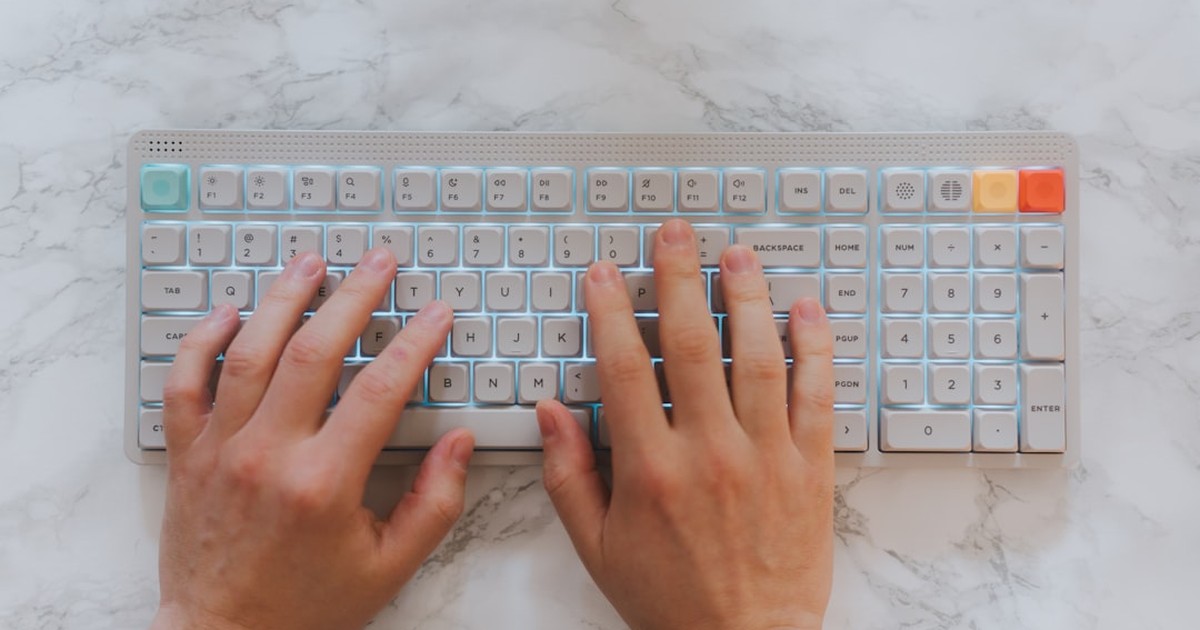
「ChatGPTで改行しようとしたらメッセージが送信されてしまった」——この経験、あなたにも心当たりがあるのではないでしょうか。
ChatGPTは初期設定でEnterキーを押すと即座にメッセージを送信します。一般的なメッセージアプリと同じ操作感ですが、業務用途で長文のプロンプトを入力するときには、この仕様が思わぬストレスになります。途中で送信してしまい、回答が的外れになったり、残りを追加送信してAPIの使用量を無駄に消費したりする場面は、AIを業務に取り入れ始めた企業で頻繁に起こる「あるある」です。
この記事では、ChatGPTの改行方法をPC(Windows/Mac)・スマホ(iPhone/Android)・iPadの全デバイスで解説するだけでなく、「改行の先」にある長文プロンプトの構造化テクニックや、Chrome拡張機能を使ったEnter送信の無効化、そしてClaude・Gemini・Copilotなど他AIチャットでの操作方法まで網羅的にカバーします。
 代表菅澤
代表菅澤
 AI鬼管理山崎
この記事を読み終えると、以下の6つが身につきます。


01 LINE BREAK BASICS ChatGPTで改行する方法【PC・スマホ完全対応】 デバイス別の操作方法を一覧で整理する
まず結論から言います。ChatGPTで改行するには、Shift + Enterを押してください。これがPC(Windows/Mac)のブラウザ版・デスクトップアプリ版で共通の方法です。Enterだけでは送信されてしまいますが、Shiftを押しながらEnterを押せば、メッセージを送信せずに改行が入ります。
📚 用語解説
プロンプト:AIチャットに入力する指示文のこと。質問、依頼、条件指定などを含むテキスト全体を指します。プロンプトの書き方ひとつでAIの回答品質が大きく変わるため、「プロンプトエンジニアリング」という専門分野が成立しているほど重要な概念です。
1-1. Windows PCでの改行方法
Windows PCでChatGPTを使う場合、ブラウザ版(Chrome/Edge/Firefox)でもデスクトップアプリ版でも操作は同じです。
| 操作 | キー | 結果 |
|---|---|---|
| 改行する | Shift + Enter | カーソル位置で改行(送信されない) |
| メッセージ送信 | Enter | メッセージがChatGPTに送信される |
| 取り消し(直前の入力を戻す) | Ctrl + Z | 直前の入力操作を元に戻す |
| 全選択 | Ctrl + A | 入力欄のテキストを全選択する |
| コピー&ペースト | Ctrl + C → Ctrl + V | テキストをコピーして貼り付け |
ポイントは左手の小指でShiftを押しながら、右手(または左手の薬指)でEnterを押すという動作です。最初は慣れないかもしれませんが、3日も使えば無意識にできるようになります。
キーボードには左右にShiftキーがあります。ChatGPTの改行には左のShiftキーを使うのが一般的です。右手でEnterキーを押す場合、左手でShiftを押さえるのが最も自然な手の動きになります。ノートパソコンでもデスクトップでも同じ操作で動作します。
1-2. Mac(macOS)での改行方法
MacでもChatGPTの改行操作はShift + Enterで同じです。CommandキーやOptionキーではないことに注意してください。
| 操作 | キー | 補足 |
|---|---|---|
| 改行する | Shift + Enter (Return) | Windows版と完全に同じ操作 |
| メッセージ送信 | Enter (Return) | Enterのみで送信 |
| 取り消し | Command + Z | macOS標準のUndoショートカット |
Macユーザーは日常的にCommand + Enterでメール送信をする習慣がある方も多いので、混同に注意してください。ChatGPTではCommand + Enterは送信には使いません(ブラウザによっては反応しないこともあります)。あくまでShift + Enterが改行の正しい操作です。
AI鬼管理山崎
1-3. スマートフォン(iPhone / Android)での改行方法
スマートフォンのChatGPTアプリでは、操作がPCとは異なります。スマホには物理的なShiftキーがないため、キーボードに表示される「改行」ボタンをタップします。
iPhone(iOS)の場合:日本語キーボードの右下に「改行」ボタンが表示されます。英語キーボードの場合は「return」ボタンになりますが、どちらも改行として機能し、メッセージは送信されません。送信するには入力欄の右にある送信ボタン(矢印アイコン)をタップします。
Android の場合:Gboardなどの標準キーボードでは、Enterキーが改行として機能します。送信はChatGPTアプリの送信ボタンをタップして行います。ただし、一部のサードパーティキーボードアプリではEnter=送信に設定されている場合があるので、その場合はキーボードの設定を確認してください。
スマートフォンでChatGPTに長文プロンプトを打ち込むのは、効率面で大きなハンデがあります。業務で使う場合はPCでの入力を強く推奨します。スマホは移動中の簡単な質問や、PCで作成したプロンプトの結果確認に使う「閲覧端末」として割り切るのが現実的です。
1-4. iPadでの改行方法
iPadの場合、外付けキーボードの有無で操作が変わります。
| 環境 | 改行操作 | 送信操作 |
|---|---|---|
| iPadアプリ + 外付けキーボード | Shift + Enter | Enter(PCと同じ動作) |
| iPadアプリ + ソフトウェアキーボード | 改行ボタンをタップ | 送信ボタンをタップ |
| iPad Safari(ブラウザ版) | Shift + Enter | Enter |
Smart Keyboard FolioやMagic Keyboardを接続している場合は、PCと完全に同じ操作になるのでシンプルです。ソフトウェアキーボード(画面上のキーボード)の場合はスマートフォンと同じ操作で改行できます。
📚 用語解説
ソフトウェアキーボード:画面上に表示されるタッチ操作用のキーボード。物理キーボードとの対比で使われる用語で、iPadやスマートフォンでキーボードを接続していない状態で表示されるキーボードのことを指します。
02 PROMPT STRUCTURING 改行だけでは足りない——長文プロンプトの構造化テクニック 改行を活用してAIの回答品質を劇的に上げる方法
改行の方法を覚えたら、次に知るべきは「改行をどう使えば、AIからの回答が良くなるのか」です。ChatGPTに限らず、すべてのAIチャットに共通する原則として、プロンプトの構造が整理されているほど、回答の精度が上がります。
単に「改行で見やすくする」のではなく、AIが解析しやすい構造を意識して入力することで、回答品質は劇的に変わります。以下で、弊社が業務で実際に使っている構造化テクニックを紹介します。
📚 用語解説
構造化プロンプト:役割・条件・出力形式・制約などを明確に分けて記述するプロンプトの書き方。AIが「何を求められているか」を正確に把握できるため、一行の質問文よりも格段に精度の高い回答が得られます。
2-1. 基本の3ブロック構造:役割・指示・条件
長文プロンプトを書くときは、以下の3ブロックに分けて改行で区切ると、AIの理解精度が飛躍的に上がります。
具体例を見てみましょう。たとえば「会議の議事録を要約してほしい」場合、改行を使わない一行プロンプトと、構造化プロンプトの違いは以下の通りです。
悪い例(一行プロンプト)
この会議の議事録を要約して箇条書きで出力してください。決定事項と宿題を分けてください。参加者は営業部の田中と開発部の鈴木です。
良い例(構造化プロンプト)
以下のように、改行で役割・指示・条件を分けます。
【役割】
あなたは企業の議事録作成アシスタントです。
【指示】
以下の会議録を要約してください。
【出力形式】
・決定事項:箇条書き
・宿題(TODO):担当者+期限つきで記載
・次回会議の議題候補:最大3件
【参加者】
営業部 田中、開発部 鈴木
この書き方をすると、ChatGPTは「何の役割で」「何を」「どういう形式で」出力すればいいかを正確に把握できます。結果として、やり直しの回数が減り、1回の質問で求める回答に到達しやすくなります。
代表菅澤
2-2. マークダウン記法を活用した高精度プロンプト
ChatGPTはマークダウン記法を理解します。改行に加えて、見出し(#)、箇条書き(-)、番号リスト(1.)、太字(**)などを使うことで、さらにAIの理解精度を上げることができます。
📚 用語解説
マークダウン記法:テキストに書式(見出し、太字、箇条書きなど)をつけるための簡易記法。HTMLのようにタグを書く必要がなく、「# 見出し」「- 箇条書き」「**太字**」のように直感的に書けます。ChatGPT、Claude、Notionなど多くのツールが対応しています。
業務プロンプトでは、以下のマークダウン要素が特に効果的です。
2-3. 「下書きエディタ」で書いてから貼り付ける方法
長文プロンプトを直接ChatGPTの入力欄で書くのは、誤送信のリスクがあるだけでなく、テキストの推敲がしにくいという問題もあります。そこでおすすめなのが、メモ帳やNotionなどのエディタで下書きを作成してから、コピー&ペーストする方法です。
この方法には3つのメリットがあります。第一に、誤送信のリスクがゼロになること。第二に、プロンプトの構造を視覚的に確認しながら推敲できること。第三に、頻繁に使うプロンプトをテンプレートとして保存しておけることです。
Notionはマークダウンに対応しており、見出し・箇条書き・チェックボックスなどを視覚的に編集できます。さらに、チーム共有機能があるため、社内で「プロンプトテンプレート集」を作って共有すれば、全員のプロンプト品質を底上げできます。弊社でも営業用・経理用・記事作成用などカテゴリ別にテンプレートをNotionで管理しています。
AI鬼管理山崎
03 CHROME EXTENSION Chrome拡張機能でEnter送信を無効化する方法 ChatGPT Ctrl+Enter Senderの導入と設定手順
「Shift + Enterは分かったけど、正直面倒。Enter=改行にしたい」という方には、Chrome拡張機能「ChatGPT Ctrl+Enter Sender」の導入をおすすめします。この拡張機能を入れると、Enter=改行、Ctrl+Enter=送信という操作に切り替えることができます。
📚 用語解説
Chrome拡張機能:Google Chromeブラウザに追加できる小さなプログラム。ブラウザの機能を拡張・カスタマイズできます。Chrome ウェブストアから無料で入手でき、インストールはワンクリックで完了します。ChatGPT以外にも、広告ブロックやパスワード管理など様々な拡張機能があります。
3-1. インストール手順(3ステップ)
ステップ1:Google Chromeを開き、Chrome ウェブストアにアクセスします。URLバーに「chrome.google.com/webstore」と入力するか、Googleで「Chrome ウェブストア」と検索してください。
ステップ2:検索バーに「ChatGPT Ctrl+Enter Sender」と入力して検索します。同名の拡張機能が表示されたら、それを選択します。類似の拡張機能が複数ある場合は、レビュー数と評価が高いものを選んでください。
ステップ3:「Chromeに追加」ボタンをクリックし、表示される権限の確認ダイアログで「拡張機能を追加」を選択します。インストールは数秒で完了し、ChatGPTのページを開き直すと自動的に機能が有効になります。
3-2. 動作確認と設定
インストール後、ChatGPTのページを再読み込み(F5またはCtrl+R)してください。正常にインストールされていれば、入力欄でEnterを押しても送信されず、改行が入るようになります。送信するにはCtrl + Enterを押してください。
拡張機能がインストール済みなのに動かない場合、以下を確認してください。(1)ChatGPTのページを再読み込みしたか。(2)Chromeの拡張機能管理画面(chrome://extensions/)で有効化されているか。(3)他の拡張機能と競合していないか。特にGrammarly等のテキスト入力系拡張機能と競合するケースが報告されています。
3-3. 拡張機能を使う際の注意点
Chrome拡張機能は便利ですが、いくつかの注意点を理解しておく必要があります。
代表菅澤
04 AI CHAT COMPARISON 主要AIチャット別:改行・入力ショートカット一覧 ChatGPT・Claude・Gemini・Copilotの操作を一覧で比較
ChatGPTだけでなく、業務でよく使われる主要AIチャットの改行・送信操作をまとめました。複数のAIを併用する方は、この一覧を手元に置いておくと便利です。
| AIチャット | 改行(PC) | 送信(PC) | 改行(スマホ) | 特徴 |
|---|---|---|---|---|
| ChatGPT | Shift + Enter | Enter | 改行ボタン | 最も普及。拡張機能で操作変更可 |
| Claude | Shift + Enter | Enter | 改行ボタン | ChatGPTと同じ操作。違和感なく移行可能 |
| Gemini | Shift + Enter | Enter | 改行ボタン | Google製。操作は標準的 |
| Copilot | Shift + Enter | Enter | 改行ボタン | Edge統合版はUI異なる場合あり |
| Claude Code (CLI) | Enter(通常改行) | Ctrl+Enter等 | — | ターミナル操作。改行がデフォルト |
お気づきの通り、主要なAIチャットはすべて「Shift + Enter=改行」で統一されています。一度覚えてしまえば、どのAIに切り替えても同じ操作で使えるのは大きな利点です。
📚 用語解説
Claude Code:Anthropicが提供するターミナル上で動くAIコーディングエージェント。ChatGPTやClaudeのようなチャット形式ではなく、ファイル操作・コード編集・コマンド実行まで自律的に行えます。改行の操作がチャット型とは根本的に異なり、Enterが改行、送信はCtrl+Enterまたはエスケープキーで行います。
4-1. ChatGPTとClaudeの入力操作を比較する
ChatGPTとClaudeは、改行・送信の基本操作が完全に同じです。ただし、入力体験には微妙な違いがあります。
| 比較項目 | ChatGPT | Claude |
|---|---|---|
| 改行ショートカット | Shift + Enter | Shift + Enter(同じ) |
| 入力欄の自動拡張 | 数行で自動拡張 | 数行で自動拡張(同じ) |
| ファイル添付 | ドラッグ&ドロップ / クリップ | ドラッグ&ドロップ / クリップ |
| 入力文字数制限 | 約25,000文字(GPT-4o) | 約200,000文字以上(長文に強い) |
| 日本語入力の安定性 | 良好 | 非常に良好(日本語の理解が深い) |
入力文字数の上限に大きな差があります。ChatGPTのGPT-4oモデルでは1回の入力が約25,000文字に制限されますが、Claudeでは200,000文字以上の長文プロンプトを受け付けます。社内マニュアルや契約書のような長文を一度に渡したい場合は、Claudeの方が適しています。
AI鬼管理山崎
4-2. Claude Codeの入力はまったく別世界
ここまで紹介した「チャット型AI」(ChatGPT、Claude、Geminiなど)と、Claude Codeの入力は根本的に異なります。Claude Codeはブラウザのチャット欄ではなく、ターミナル(コマンドプロンプト/PowerShell)上で動作するため、入力操作がまったく別の体系です。
Claude Codeでは、Enterキーが改行として機能し、送信にはEscを2回押してからEnter、またはCtrl + Enterなどの操作を使います。つまり、ChatGPTとは逆の操作体系になっています。
Claude Codeはチャット型AIとは設計思想が異なります。チャット型は「短い質問→回答」の往復を想定しているため、Enterで即送信するUIが合理的です。一方、Claude Codeは「長い指示→自律的な実行」を想定しているため、Enterで改行(複数行の指示を書ける)のUIが採用されています。業務自動化の本丸であるClaude Codeでは、改行問題そのものが発生しない設計なのです。
05 GENAI WORKFLOW 【独自データ】GENAIが実践するプロンプト入力の業務フロー 月30,000円のClaude Codeで全社の入力ストレスをゼロにした方法
ここからは、弊社(株式会社GENAI)がClaude Max 20xプラン(月額約30,000円)を契約して実践している、プロンプト入力の業務フローを公開します。
前章までの「ChatGPTの改行テクニック」は入門編です。弊社の結論としては、改行テクニックを極めるより、入力の仕組み自体を変えてしまう方が圧倒的に効率的でした。具体的には、ChatGPTのチャット欄に手打ちで入力する運用から、Claude Codeのファイルベースの指示に切り替えたことで、入力にまつわるストレスがほぼゼロになりました。
5-1. Before:ChatGPT時代の入力フロー
ChatGPT時代は、1つの業務タスクに対して平均3〜5回のやり取りが必要でした。改行しながら丁寧に構造化しても、1回で完璧な回答を引き出すのは難しく、追加指示で微調整する時間が積み重なっていました。
5-2. After:Claude Code時代の入力フロー
Claude Codeに切り替えてからは、入力フローが劇的にシンプルになりました。業務ごとの基本指示はCLAUDE.mdファイルに事前に書いておき、都度のチャット入力は「今日の日報を作って」「先週の経費を仕訳して」といった1行の自然言語で済みます。
📚 用語解説
CLAUDE.md:Claude Codeに対する常時適用の指示ファイル。プロジェクトのルートに配置すると、Claude Codeが起動するたびに自動で読み込みます。業務ルール・文体・禁止事項などを書いておけば、毎回のプロンプトで繰り返す必要がなくなります。いわば「AIへの就業規則」です。
5-3. 業務別の入力時間比較(実測値)
| 業務 | ChatGPT(手打ちプロンプト) | Claude Code(ファイルベース指示) | 削減率 |
|---|---|---|---|
| 営業資料作成 | 入力15分 + やり取り3回 = 約40分 | 1行指示 → 自動生成 = 約5分 | 87%削減 |
| 週次レポート | 入力10分 + やり取り2回 = 約25分 | スケジュール実行 → 0分 | 100%削減 |
| ブログ記事執筆 | 入力20分 + やり取り5回 = 約60分 | 1行指示 → 自動実行 = 約15分 | 75%削減 |
| 経費仕訳 | 入力5分 + やり取り2回 = 約15分 | 自動検知 → 0分 | 100%削減 |
| メール下書き | 入力5分 + やり取り1回 = 約10分 | 1行指示 = 約2分 | 80%削減 |
特筆すべきは、週次レポートと経費仕訳は「入力時間ゼロ」になったことです。Claude Codeではスケジュール実行(自動トリガー)ができるため、毎週のレポートは自動生成、経費データも自動仕訳されます。ChatGPTのチャット欄で「改行しながら指示を打つ」工程そのものが不要になったのです。
代表菅澤
AI鬼管理山崎
06 BREAKING THE WALL 「入力の壁」を超えるとAI活用が一気に加速する理由 なぜ改行ひとつでAIの回答品質が変わるのか
ChatGPTの改行方法を検索してこの記事にたどり着いた方は、まさに「入力の壁」の前に立っている段階です。そしてこの壁は、AI活用の旅においてほぼ全員が通る最初の関門です。
「入力の壁」とは何か。それは、AIに意図通りの回答をさせるために、入力方法やプロンプトの書き方を工夫する必要があるというハードルのことです。この壁を越えると、AIは「検索エンジンの代わり」ではなく「業務パートナー」に変わります。
6-1. 入力の壁の3段階
弊社でAI活用を社員に展開してきた経験から、「入力の壁」には以下の3段階があることが分かっています。
| 段階 | 状態 | 典型的な悩み | 解決策 |
|---|---|---|---|
| 第1段階:操作の壁 | 改行・送信の基本操作がわからない | 「Enterで送信されてしまう」 | Shift+Enter を覚える(この記事の前半) |
| 第2段階:構造の壁 | 長文を書いても回答が的外れ | 「何回やり直しても思った回答が来ない」 | 構造化プロンプトを使う(第2章) |
| 第3段階:自動化の壁 | 毎回同じ指示を手打ちしている | 「毎日同じことをAIに頼むのが面倒」 | Claude Codeでファイルベース指示に移行 |
多くの人が第1段階(改行の壁)でつまずいて「AI使いにくい」と感じ、そこで離脱してしまいます。しかし、Shift+Enterを覚えるだけで第1段階は突破でき、構造化プロンプトで第2段階も超えられます。そして第3段階の「自動化の壁」を超えたとき、AIは真の業務パートナーになります。
6-2. 非エンジニアでも第3段階に到達できる
「Claude Codeはエンジニア向けでしょ?」と思った方がいるかもしれません。確かに以前はターミナル操作が必要だったため、非エンジニアにはハードルが高い面がありました。しかし2026年現在、Claude Codeのデスクトップ版が登場し、ターミナル操作なしでチャットUIから業務を指示できるようになっています。
つまり、ChatGPTが使える方なら、Claude Codeのデスクトップ版もほぼ同じ感覚で使えるのです。違いは「改行のショートカット」を覚える必要すらない、という点だけです。ChatGPTで改行テクニックを磨くのも大事ですが、改行を意識せずに業務が回るツールが既に存在していることも、知っておいていただきたい事実です。
代表菅澤
07 SUMMARY まとめ——改行を制する者がAIチャットを制する この記事のポイントと次のステップ
この記事では、ChatGPTの改行方法を起点に、AI活用を加速させる入力テクニックを体系的に解説しました。最後に要点を整理します。
AI鬼管理山崎
代表菅澤
AIの入力テクニックから業務自動化まで、AI鬼管理がサポートします
ChatGPTの改行テクニックをマスターしたら、次はAI活用の本丸=業務自動化に踏み出しませんか。
弊社の実運用ノウハウをベースに、御社の業務フローに最適なAI導入プランを個別に設計します。
AI鬼管理山崎
NEXT STEP
この記事の内容を、あなたのビジネスで
実践してみませんか?


よくある質問
Q. ChatGPTでShift+Enterを押しても改行できません。原因は何ですか?
A. 最も多い原因はブラウザの拡張機能との競合です。特にGrammarlyやDeepL等のテキスト入力系拡張機能が干渉するケースが報告されています。一度すべての拡張機能を無効にして試してみてください。また、ChatGPTのアプリ版を使っている場合はアプリの更新を確認してください。
Q. ChatGPTの改行とClaudeの改行に違いはありますか?
A. ブラウザのチャットUIでの改行操作は完全に同じで、どちらもShift+Enterで改行、Enterで送信です。ただし、Claudeの方が入力文字数の上限が圧倒的に大きい(200,000文字以上)ため、長文プロンプトを扱う業務ではClaudeの方が適しています。
Q. スマホのChatGPTアプリで改行できないのですが?
A. 日本語キーボードの場合、右下に「改行」ボタンが表示されています。英語キーボードの場合は「return」ボタンです。どちらもタップすると改行が入り、メッセージは送信されません。送信は入力欄右の矢印アイコンをタップしてください。それでも改行できない場合はアプリを最新版にアップデートしてください。
Q. ChatGPTで長文を入力すると途中で切れるのですが、対策はありますか?
A. ChatGPTのGPT-4oモデルでは1回の入力に約25,000文字の制限があります。それを超える場合は「続きを送信する」旨を伝えて複数回に分けて送信するか、ファイルをアップロードする方法があります。より長文を扱いたい場合は、200,000文字以上に対応しているClaudeへの移行も検討してください。
Q. Notionで下書きしたプロンプトをChatGPTに貼り付けると書式が崩れます。対策は?
A. Notionからの貼り付けではリッチテキスト(書式付きテキスト)がコピーされるため、書式が崩れることがあります。対策は「プレーンテキストとして貼り付け」です。Windowsなら Ctrl+Shift+V、Macなら Command+Shift+V で書式なしの貼り付けができます。
Q. Claude Codeは非エンジニアでも本当に使えますか?
A. 使えます。2026年現在、Claude Codeにはデスクトップ版が提供されており、ターミナル操作なしでチャットUIから業務を指示できます。ChatGPTが使える方なら、ほぼ同じ感覚で利用開始できます。弊社でも非エンジニアの経理担当がClaude Codeで月40時間の業務を月5時間に短縮しています。
Q. ChatGPTの改行ショートカットを変更する方法はありますか?
A. ChatGPTの設定画面からは変更できませんが、Chrome拡張機能「ChatGPT Ctrl+Enter Sender」をインストールすれば、Enter=改行、Ctrl+Enter=送信に変更できます。インストール手順はこの記事の第3章で詳しく解説しています。
Claude Codeで業務自動化を90日で叩き込む
経営者向けの伴走型パーソナルトレーニング
AI鬼管理/AI社員AIKATAへのお問い合わせ
この記事を読んで気になった方へ。
専門スタッフが、御社に最適な
業務自動化・業務代行プランを無料でご提案します。
- AI業務自動化サービス「AI鬼管理」を運営 — Claude Code を活用し、経営者の業務を「AIエージェントに任せる仕組み」へ転換するパーソナルトレーニングを 伴走構築 で提供。日報・採用・問い合わせ対応・経費精算・議事録・データ集計・営業リスト等の定型業務を、AIに代行させる体制を経営者と一緒に作り込む
- Claude Code 実装ノウハウを 経営者・法人クライアント に直接指導。生成AIを「便利ツール」ではなく 「業務を任せる存在」 として運用する手法を体系化
- 「やらせ切る管理」メソッドの開発者。シンゲキ株式会社(2021年設立・鬼管理専門塾運営)にて累計3,000名以上の学習者を志望校合格に導いた管理メソッドを、AI × 経営者支援 に転用
- 著書『3カ月で志望大学に合格できる鬼管理』(幻冬舎)、『親の過干渉こそ、最強の大学受験対策である。』(講談社)
- メディア出演: REAL VALUE / カンニング竹山のイチバン研究所 / ええじゃないかBiz 他
- 明治大学政治経済学部卒