【2026年8月最新】Claude Design(クロードデザイン)完全ガイド|使い方・活用事例・Claude Code連携まで徹底解説
 aikanri-admin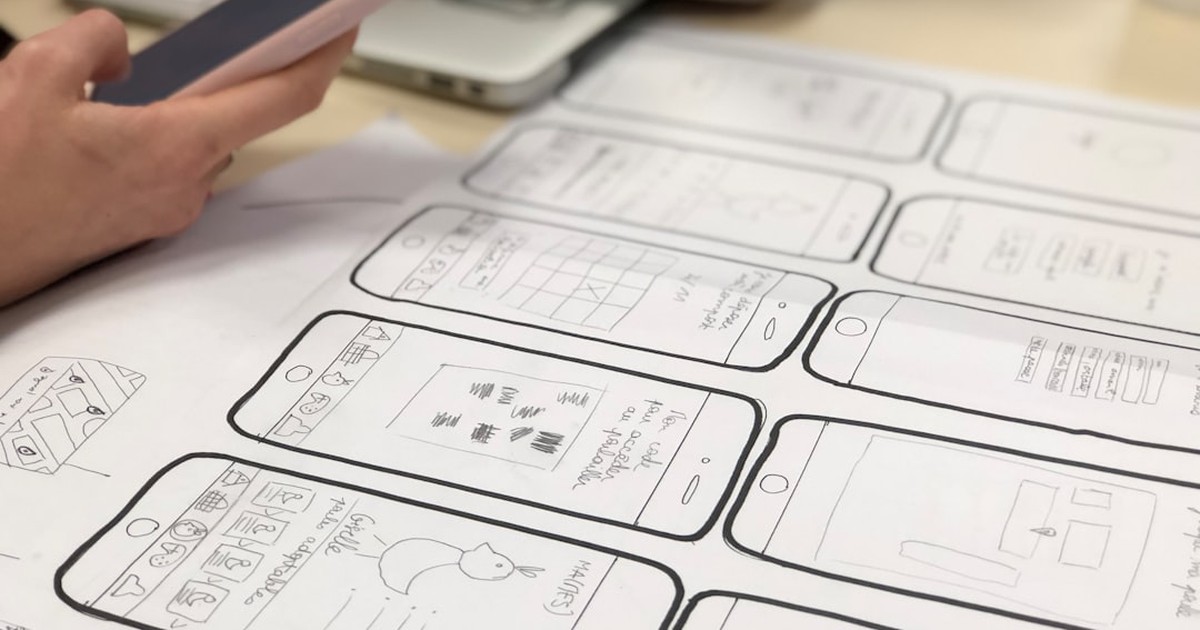
「社内プレゼンのスライドを作るのに半日かかる」「アプリのUI案を外注デザイナーに頼むと2週間待ち」——こんな経験はありませんか。
2026年4月18日、AnthropicはAIデザインツール「Claude Design(クロードデザイン)」を公開しました。Claude Designは、AIチャットに「こんなデザインを作りたい」と伝えるだけで、スライド資料やアプリのプロトタイプを自動生成してくれるツールです。しかも、作った後にAIチャットやエディット機能で細かく微調整し、PDF・PowerPoint・HTML形式でエクスポートまで完結します。
さらに注目すべきは、生成したアプリのプロトタイプをClaude Code(AIコーディングエージェント)にそのままインポートして、実際のアプリ開発まで一気通貫で進められる点です。デザインから実装まで、これまでバラバラだった工程が1つのAIエコシステムで完結する時代が来ています。
この記事では、Claude Designの全機能・使い方・活用事例から、Claude Codeとの連携手順、そして弊社(株式会社GENAI)での活用シナリオまで、非デザイナーの経営者・管理職が「明日から使える」レベルで徹底解説します。
 代表菅澤
代表菅澤
 AI鬼管理山崎
この記事を最後まで読むと、次の7つが明確になります。


01 WHAT IS CLAUDE DESIGN Claude Designとは?非デザイナーでも使えるAIデザインツール Anthropic Labsが開発した新世代デザインAIの全体像
Claude Designは、Anthropicの実験チーム「Anthropic Labs」が2026年4月18日に公開した新しいAIデザインツールです。最大の特徴は、デザインの専門知識がなくても、AIチャットで「作りたいデザインの内容」を簡単に伝えるだけで、プロレベルのアウトプットが生成される点にあります。
📚 用語解説
Anthropic Labs:Anthropic社内でClaudeの最先端技術を活用した実験的製品を開発する専門チーム。Claude DesignのほかにもClaudeの新機能を先行テストし、フィードバックを集めて正式リリースに反映する役割を担っています。
具体的にClaude Designで作れるものは、大きく分けて次の3カテゴリです。
| カテゴリ | 具体例 | 出力形式 |
|---|---|---|
| スライド資料 | 営業プレゼン・社内報告・提案書 | HTML / PDF / PowerPoint |
| アプリのプロトタイプ | スマホアプリのUI・Webアプリの画面遷移 | HTML / Canvaエクスポート |
| 自由デザイン | ポスター・バナー・チャートなど | HTML / PDF |
1-1. 従来のデザインツールとの決定的な違い
Figma、Canva、PowerPointといった既存のデザインツールとClaude Designの最大の違いは、「ゼロから自分で作る必要がない」という点です。従来ツールではテンプレートを選び、テキストを入れ替え、配色を調整し、レイアウトを微修正するという多段階の手作業が必要でした。
Claude Designでは、チャットに「新商品のプレゼン資料を10枚で作って。ターゲットは30代の経営者。トーンはプロフェッショナルかつ親しみやすく」と入力するだけで、AIが構成・配色・レイアウト・テキスト配置まで一気に生成してくれます。
代表菅澤
1-2. Claude Opus 4搭載で画像認識と資料作成が大幅強化
Claude Designには、Anthropicの最新AIモデルClaude Opus 4が搭載されています。Opus 4は前世代モデルと比較して全体的な性能が向上し、特に以下の2つの能力が大きく進化しています。
この「強力な画像認識」と「高品質な資料作成」の組み合わせが、Claude Designの性能を引き上げている根幹技術です。たとえば、既存のスライド画像をアップロードして「このデザインに合わせて新しいスライドを作って」と指示すれば、AIがスライドのデザインパターンを正確に読み取って再現します。
📚 用語解説
Claude Opus 4:Anthropicが提供する最上位のAIモデル。コーディング・推論・長時間タスクに最も高い性能を発揮するが、その分処理コストも高い。Claude Designでは、この高い視覚認識能力と資料作成能力が活かされています。
Claude Opus 4は高性能な反面、利用コストも高いモデルです。Claude Designで大量のコンテンツを連続生成すると、比較的早くレート制限に達する可能性があります。1日に大量のスライドを作る予定がある場合は、生成のタイミングを分散させるか、後述のモデル切替機能でSonnetに変更することを検討してください。
1-3. 「デザイン → 開発」を一気通貫で進められるエコシステム
Claude Designのもう一つの大きな強みは、Anthropicの他のプロダクトと緊密に連携している点です。特に、アプリのプロトタイプをClaude Code(AIコーディングエージェント)にインポートして、プロトタイプを元に実際のアプリ開発をAIに任せられるのは、他のデザインツールにはない独自の価値です。
(チャット)
(Claude Design)
(エディット機能)
(PDF/PPT/HTML)
(Claude Code)
このフローを経営の言葉に置き換えると、「企画→デザイン→実装」の3工程を、1つのAIプラットフォーム上で完結できるということです。これまでデザイナー→エンジニアへの「デザインハンドオフ」で発生していた認識のズレや待ち時間が、根本的になくなります。
AI鬼管理山崎
📚 用語解説
デザインハンドオフ:デザイナーが作成したデザインデータをエンジニアに引き渡すプロセス。配色コード、余白サイズ、フォント指定などを正確に伝える必要があるが、認識のズレが起きやすく、デザインと実装の品質差が問題になりがちです。
02 PLANS & PRICING Claude Designの利用条件と料金プラン 誰が使えて、いくらかかるのか
Claude Designは現在、研究プレビュー版として提供されています。利用できるのは、AIチャットサービス「Claude」の有料プラン契約者です。
| プラン | 月額料金 | Claude Design利用 | 備考 |
|---|---|---|---|
| Free(無料) | $0 | 利用不可 | チャットのみ |
| Pro | $20(約3,000円) | 利用可能 | 個人利用に最適 |
| Max 5x | $100(約15,000円) | 利用可能 | 制限枠が5倍で快適 |
| Max 20x | $200(約30,000円) | 利用可能 | 大量生成でも余裕あり |
| Team | $25〜/人 | 利用可能 | 管理者が有効化が必要 |
| Enterprise | 要問合せ | 利用可能 | 管理者が有効化が必要 |
📚 用語解説
研究プレビュー版:正式リリース前のテスト公開バージョン。Anthropic Labsが開発した新機能をいち早く試せる代わりに、機能の変更・制限・予告なしの仕様変更が起きる可能性があります。とはいえ実用レベルの品質は十分に確保されています。
2-1. 個人ユーザーの始め方
個人でClaude Designを使うまでの手順は非常にシンプルです。
Googleアカウント等でログインします。まだアカウントがない方は新規登録(無料)から。
Pro(月$20)以上のプランを選択して決済します。最初から全額かかりますが、いつでも解約可能です。
ログイン後、Claude Designの専用ページに移動すれば、すぐにデザイン生成を開始できます。
代表菅澤
2-2. 企業向けプランでの注意点
Team・Enterpriseプランでは、Claude Designの設定がデフォルトで無効になっています。利用するには、組織の管理者がClaude管理画面の「組織設定」からClaude Designを有効化する必要があります。
「社員がClaude Designを使えない」という場合、ほとんどは管理者による有効化がされていないことが原因です。IT部門や管理者に「Claude Designを有効にしてほしい」と依頼すれば、数クリックで解決します。セキュリティ上の理由でデフォルト無効になっているため、意図的な措置です。
2-3. Claude Design独自のレート制限
Claude Designは、Claudeのプラン全体の利用制限枠を消費する形で動きます。つまり、チャットとClaude Codeと同じ「プール」からトークンを使います。さらに、Claude Design独自の追加制限も存在するため、以下の点に注意してください。
AI鬼管理山崎
2-4. 【2026年8月公式確認】Claude Designの料金を年払い・Team席まで比較
Claude Designの料金を正しく比べるには、個人向けのPro・Maxだけでなく、年払いの有無とTeamの席種まで分けて見る必要があります。Anthropicの公式料金ページを2026年8月13日に確認したところ、Claude DesignはPro、Max、Teamに含まれます。既存の料金表に加えて、契約期間と組織での使い方を整理した比較が以下です。
| プラン | 公式の米ドル表示 | 利用量・管理の位置づけ | 向いている使い方 |
|---|---|---|---|
| Pro | 月払い$20。年払いは年$200で月換算$17 | Claude Designを含む個人向けの入口 | まず実案件で生成品質と消費量を測りたい個人 |
| Max 5x | 月$100 | 5時間のセッション枠でProの5倍の利用量 | Proでは上限待ちが頻発する個人 |
| Max 20x | 月$200 | 5時間のセッション枠でProの20倍の利用量 | 複数案件を高頻度で進める個人 |
| Team Standard | 1席あたり月払い$25。年払いは月換算$20 | 一元請求・管理機能と、Proより多い利用量 | 制作物とアカウントを会社で管理したい組織 |
| Team Premium | 1席あたり月払い$125。年払いは月換算$100 | Standard席の5倍の利用量 | 重い制作を担う担当者だけ利用量を増やしたい組織 |
| Enterprise | 契約形態により席代と利用量課金、または個別確認 | 支出上限、細かな権限、監査などを組織で管理 | 統制と利用量ベースの予算管理が必要な企業 |
※米ドル建ての公式表示です。税、地域、為替、アプリ経由の価格差は含みません。Maxの月額はAnthropic公式ヘルプでも確認しています。料金・提供条件は変更される可能性があるため、契約直前に公式画面をご確認ください。
個人利用では、最初からMax 20xを選ぶより、Proで1週間ほど実案件を試し、上限待ちが業務を止めるかを確かめると判断しやすくなります。Teamでは全員をPremiumにそろえる必要はありません。確認や軽い修正が中心の人はStandard、デッキやプロトタイプを日常的に生成する人はPremiumというように、役割ごとに席を分ける方法があります。年払いは月換算額を抑えられますが、途中で不要になる席や契約条件も含め、請求画面の総額で比較してください。
2-5. 料金内の利用上限は「5時間枠+週次枠」で判断する
Claude Designの料金を検討するとき、「Proならスライドを何本作れるか」という固定本数だけで比べるのは避けましょう。Anthropic公式料金ページは、各プランの利用上限がローリング方式の5時間セッション枠でリセットされ、有料プランには週次上限も加わると説明しています。Max 5xとMax 20xの倍率も、この5時間枠でProと比較した利用量です。
実際に処理できる量は、会話の長さ、読み込ませるファイル、生成する成果物の複雑さ、選ぶモデルなどで変わります。そのため「毎日必ず何本」という保証値ではありません。既存の2-3で説明したとおり、Claude Designだけを切り離さず、チャットやClaude Codeを含むアカウント全体の使い方を見ます。午前中に長いコード処理を行い、午後に大きなデッキを何度も修正する日は、Designだけを短時間使う日より上限へ近づきやすいと考えてください。
Pro・Maxの公式の追加利用ガイドでは、プラン上限後の利用を標準APIレートの従量課金で続ける仕組みが案内されています。この追加利用は月額サブスクリプションとは別に請求されます。利用する場合は、Settings > Usageで月間上限を設定し、定額枠と追加利用の消費を分けて確認します。設定や対象機能は更新される可能性があるため、Claude Designを続けられる範囲は実際の契約画面でご確認ください。
AI鬼管理山崎
2-6. 法人の総コストは席代・追加利用・確認工数で見積もる
法人導入では、月額の席代だけをClaude Designの費用とすると、予算を小さく見積もりがちです。総コストは、固定の席代、上限後の追加利用、生成物を確認・修正する工数の3つに分けます。Teamを月払いするなら、固定費は「Standard席数×1席$25+Premium席数×1席$125」が比較の出発点です。年払いでは月換算額が変わるため、契約期間をそろえて比べます。
追加利用を有効にする場合は、誰が使えるか、月間の上限、上限へ近づいたときの通知先、止めてもよい業務を先に決めます。Teamや席ベースのEnterprise向けのAnthropic公式ヘルプでは、OwnerまたはPrimary Ownerが組織の追加利用を設定する仕組みが案内されています。個人の判断で無制限にせず、請求管理者と制作担当者が同じルールを共有することが重要です。
初稿が短時間で完成しても、ブランド確認、数値や出典の照合、文章修正、アクセシビリティ確認、実装には人の時間が必要です。初稿の採用率と平均修正回数を記録し、確認工数まで含めて従来の制作方法と比較してください。
導入判断では、1か月の席代だけでなく、「完成した成果物数」「1件あたりの人の仕上げ時間」「上限待ちで止まった時間」「追加利用額」を同じ表で追います。Proで十分な人までTeam PremiumやMaxへ上げる必要はありません。一方、上限待ちのために重要な提案書が遅れるなら、上位プランや追加利用の方が総コストを下げる場合があります。まず少人数で計測し、役割別の席構成と月間上限を決めてから対象部署を広げると、料金を成果に結びつけやすくなります。
03 UI & NAVIGATION Claude Designの基本画面と操作方法 初めて触る人向け:画面の見方とデザイン生成の始め方
Claude Designを開くと、画面は大きく左右2つのエリアに分かれています。左側がAIチャット画面(指示を出すエリア)、右側がキャンバス画面(生成されたデザインを確認・編集するエリア)です。
3-1. トップページの構成
トップページの左上には、デザインの種類を選ぶタブが並んでいます。ここが起点になるので、まず各タブの違いを押さえておきましょう。
| タブ名 | 用途 | 出力される成果物 |
|---|---|---|
| Prototype(プロトタイプ) | アプリのUI設計 | ワイヤーフレーム or カラー付きUI |
| Slide Deck(スライドデッキ) | プレゼン資料・報告書 | HTML形式のスライド資料 |
| Other(アザー) | 白紙からの自由デザイン | ポスター・バナー等 |
| From Template | 保存済みテンプレートを使ったデザイン | テンプレート依存 |
📚 用語解説
ワイヤーフレーム:アプリやWebサイトの画面レイアウトを、色やデザイン要素を省いて「骨組み」だけで表現した設計図。白黒の四角と線だけで構成されるのが特徴です。デザインの方向性を関係者間で素早く共有するのに使われます。
Prototypeタブを選択すると、さらに2つの選択肢が表示されます。Low-fidelity(ローファイ)は白黒の骨組みだけのワイヤーフレーム、High-fidelity(ハイファイ)はカラーやビジュアル要素を含むリアルなUIを生成します。
非デザイナーの方は最初からHigh-fidelity(カラー付き)で生成するのが効率的です。ワイヤーフレームは「デザイナーが構造を検討するための中間成果物」なので、最終的なイメージを直接確認したい経営者にはハイファイの方が直感的に判断できます。
3-2. デザイン生成の基本フロー
Claude Designでデザインを作る流れは、以下の4ステップです。
(Prototype/Slide等)
+Create
(テキスト/ファイル)
(右側に表示)
生成後は、チャットで追加指示を出して修正したり、エディットボタンで直接編集したりできます。「AIが作ったものを人間が微調整する」というワークフローが、Claude Designの基本的な使い方です。
代表菅澤
04 SLIDE CREATION 【実践】スライド資料を自動生成する 報告書・プレゼン・提案書をAIに丸投げするステップ
ここからは実際にClaude Designを使ってスライド資料を作る手順を、ステップバイステップで解説します。
4-1. スライド生成の手順
プロジェクト名に「営業プレゼン資料」など任意の名前を入力し、「+Create」ボタンを押します。
左側のチャットフォーム左下にあるクリップアイコンから、原稿テキストやメモをアップロードします。テキストファイル、Word文書、PDFなどが使えます。
「アップロードした原稿をもとに10枚のスライド資料を作ってください。ビジネス向けのプロフェッショナルなデザインで」といった指示を送ります。
生成前にAIがスライドの用途・方向性・トーンなどを質問してきます。「社内報告用・フォーマルなトーンで」のように答えると、AIがより正確にイメージを掴みます。
右側のキャンバスにスライド資料が表示されます。テキストの配置、配色、レイアウトまで自動で仕上がります。
驚くべきは、かなりシンプルな指示でもテキストの配置やデザインのバランスが整ったスライドが出力される点です。PowerPointのテンプレートを探して、1枚ずつ内容を入れ替えて、配色を揃えて……という従来の作業が完全に不要になります。
4-2. 生成後の微調整方法
生成されたスライド資料は、以下の3つの方法で調整できます。
| 調整方法 | 操作 | 向いている場面 |
|---|---|---|
| AIチャットで修正依頼 | チャットに「3枚目の背景色を青に」等の追加指示を送信 | 大きな変更やデザイン方針の修正 |
| エディットボタンで直接編集 | スライド上部の「Edit」ボタンから背景色・文字フォント・配置を手動変更 | 細かい微調整(1文字だけ変える等) |
| カスタムスライダー | デザインのパラメータをスライダーで調整 | 全体的なトーンの微調整 |
AI鬼管理山崎
4-3. スライド資料の活用パターン
Claude Designで作るスライド資料は、以下のような場面で特に効果を発揮します。
指示文は「誰に向けた資料か」「何を伝えたいか」「どのくらいの枚数か」の3点を明記するだけで品質が大幅に上がります。逆に「良い感じに」のような曖昧な指示だと、AIも平均的なアウトプットしか出せません。人間の部下と同じで、具体的な期待値を伝えるのがコツです。
05 APP PROTOTYPE 【実践】アプリのプロトタイプを自動生成する スマホアプリ・WebアプリのUI案をAIが即座に設計
Claude Designの真骨頂とも言える機能が、アプリのプロトタイプ生成です。「こんなアプリを作りたい」とチャットに伝えるだけで、画面デザイン・配色・インタラクション(画面遷移)まで含めたプロトタイプが自動生成されます。
5-1. プロトタイプ生成の手順
プロジェクト名を入力し、Low-fidelity(白黒骨組み)またはHigh-fidelity(カラーUI)を選んで「+Create」を押します。
「日付・時間・チャット機能を表示できるシンプルなスマホ対応のパーソナルアプリのプロトタイプを作ってください」のように、欲しいアプリの内容を自然な言葉で伝えます。
チャットの内容を元に、画面デザインが右側のキャンバスに表示されます。追加で「表示カラーを調整できる設定画面も追加して」と依頼すれば、機能を追加した新しいバージョンが生成されます。
AIチャットで修正依頼を出すか、エディットボタンで文字の色やサイズを直接変更して仕上げます。
📚 用語解説
プロトタイプ:アプリやWebサービスの完成イメージを視覚的に確認するための「試作品」。実際にプログラムが動いているわけではなく、画面デザインと遷移をシミュレーションしたもの。開発に着手する前に「これで良いか?」と関係者間で確認するのに使います。
📚 用語解説
High-fidelity(ハイフィデリティ):実際の完成品に近い、色やフォント、画像まで含めた精密なデザイン表現。逆にLow-fidelity(ローファイ)は白黒の骨組みだけの簡素な表現。Claude Designでは両方を選択できます。
注目すべきは、AIがこちらの指示に対してプラスアルファの提案をしてくれる点です。たとえば「カレンダーアプリを作って」と頼むと、カレンダー表示だけでなく「予定の追加画面」「設定画面」「通知一覧」など、ユーザーが必要になりそうな画面を先回りして設計してくれることがあります。
代表菅澤
5-2. ワイヤーフレーム vs ハイフィデリティの使い分け
| Low-fidelity(ワイヤーフレーム) | High-fidelity(カラーUI) | |
|---|---|---|
| 見た目 | 白黒の骨組みのみ | カラー・フォント・画像含む |
| 生成速度 | 速い | やや遅い |
| 用途 | 画面構成の方向性確認 | デザインの最終確認・共有 |
| 推奨場面 | アイデアの初期検討 | 社内プレゼン・顧客提示 |
AI鬼管理山崎
5-3. スケッチからプロトタイプを生成する機能
Claude Designには、手書きスケッチからプロトタイプを生成する機能も搭載されています。デザイン作成画面で「Start with Sketch」ボタンを押すと、手書きスケッチのキャンバスが開きます。そこにマウスやタッチペンでラフなスケッチを描き、「このスケッチを元にアプリのプロトタイプを作って」と指示すると、スケッチをベースにしたUIが生成されます。
ミーティング中にホワイトボードに描いた画面イメージをスマホで撮影し、Claude Designにアップロードして「この画面をプロトタイプにして」と指示する——こんな使い方が非常に効率的です。会議中のアイデアが、その場で視覚化されます。
06 EXPORT & CLAUDE CODE エクスポートとClaude Code連携で開発まで一気通貫 PDF・PPT・HTML出力からClaude Codeでの本格開発まで
Claude Designで作ったデザインは、そのまま保存するだけでなく、複数の形式でエクスポートして実務に活用できます。さらに、アプリのプロトタイプはClaude Codeにインポートして実際の開発に進められます。この章では、出力と連携の全手段を解説します。
6-1. エクスポート形式の一覧
| エクスポート形式 | 用途 | 操作 |
|---|---|---|
| 印刷・メール添付・アーカイブ | 右上「Export」→ PDF選択 | |
| PowerPoint(PPTX) | 既存のPPTワークフローとの連携 | 右上「Export」→ PPT選択 |
| HTML | Web掲載・ブラウザでの閲覧 | 右上「Export」→ HTML選択 |
| Canvaインポート | Canvaで追加編集 | 右上「Export」→ Canva選択 |
| URL共有 | チームメンバーへのリンク共有 | 右上「Share」→ リンク生成 |
特にPowerPoint形式でのエクスポートは、既存の社内ワークフローを変えずにClaude Designを導入できる大きなメリットです。Claude Designで骨組みを作り、PowerPointで最終調整——という使い方なら、社内の抵抗感なく導入できます。
代表菅澤
6-2. Canva連携でデザインの仕上げを強化
デザインツールCanva(キャンバ)との連携は、デザインの品質をさらに引き上げたい場合に有効です。Claude Designで大枠を作り、Canvaで写真素材の差し替え、フォントの細かい調整、アニメーションの追加といった仕上げ作業を行えます。
📚 用語解説
Canva(キャンバ):オーストラリア発のオンラインデザインツール。テンプレートが豊富で、プレゼン・SNS投稿・ポスターなど幅広いデザインをブラウザ上で作成可能。Claude Designとの連携により、AIで作った骨組みをCanvaで仕上げるワークフローが実現します。
骨組み生成
エクスポート
仕上げ・素材追加
PDF/PPTで出力
6-3. Claude Code連携——プロトタイプから実装へ
Claude Designの最大のキラー機能が、Claude Codeとの連携です。アプリのプロトタイプを作った後、画面上の「Claude Code」ボタンを押すと、Claude Codeに入力するためのプロンプトが自動生成されます。
チャットとエディット機能で納得のいくUIを仕上げます。
プロトタイプのHTMLコードと、Claude Code向けの指示プロンプトが自動生成されます。
Claude Codeにプロンプトを貼り付けて実行すると、プロトタイプを元にしたHTMLファイルが作成されます。
生成されたHTMLファイルをベースに、機能追加・バックエンド接続・デプロイまでClaude Codeで進められます。
この連携の革命的なポイントは、デザインの意図がコードに正確に反映されることです。従来の「デザイナーがFigmaで作って、エンジニアがそれを見ながらコーディングする」フローでは、デザインとコードの間に必ず「解釈のギャップ」が生まれました。Claude Design → Claude Codeの連携では、AIがデザインのHTMLコードをそのまま開発の起点にするため、この問題が構造的に解消されます。
AI鬼管理山崎
Claude CodeもPro以上のプランが必要です。Freeプランでは使えません。Claude DesignとClaude Codeの両方を本格活用するなら、最低でもProプラン(月$20)、業務で使うならMax 5x以上(月$100〜)を推奨します。
07 DESIGN SYSTEM デザインシステムとテンプレートで組織のブランドを統一する ロゴ・配色・フォントを登録して、社内のデザイン品質を統一
Claude Designには、デザインシステムという機能が搭載されています。これは、会社やチームで統一したデザインルール(ロゴ・配色・フォント・レイアウトのパターンなど)を事前に登録しておき、デザイン生成時に自動で適用する仕組みです。
📚 用語解説
デザインシステム:組織のブランドを視覚的に統一するためのルール集。ロゴの使い方、ブランドカラー、フォント、余白のサイズ、ボタンのスタイルなどが定義される。大企業では「ブランドガイドライン」として整備されていることが多い。Claude Designでは、このルール集をAIに読み込ませてデザインに自動反映できます。
7-1. デザインシステムの設定手順
デザインシステムの設定ページに移動します。
ロゴ画像、ブランドカラー(例:コーポレートカラーの赤 #dc2626)、使用フォントなどを入力・アップロードします。
設定が完了したら保存。作ったデザインシステムはトップ画面右上の「Design Systems」で確認できます。
「Published」トグルをONにしておくと、新しいデザインを作る際にデザインシステムが自動で読み込まれます。
この機能の最大のメリットは、誰が作っても同じブランドイメージの資料が出来上がる点です。営業のAさんが作った提案書も、管理部のBさんが作った社内報告も、同じ配色・同じフォント・同じロゴ配置になります。
代表菅澤
7-2. テンプレートの保存と再利用
自分で作ったデザインをテンプレートとして保存し、次回以降のデザイン作成に再利用できます。保存手順は以下の通りです。
共有オプション画面が表示されます。
デザインがテンプレートとして保存されます。
保存したテンプレートをベースに新しいデザインを生成できます。
テンプレートにもデザインシステムと同様に「Published」トグルがあり、ONにしておくとチーム内で共有されます。たとえば「月次報告テンプレート」を1つ作っておけば、毎月のレポート作成がワンクリックで始められます。
AI鬼管理山崎
08 GENAI USE CASES 【独自】GENAI社内でのClaude Design活用シナリオ 月30,000円のMaxプランでAIデザイナーを社内に配備する
ここからは、弊社(株式会社GENAI)でClaude Designをどのように活用しているかを具体的に紹介します。弊社はMax 20xプラン(月額約30,000円)を契約し、Claude Code・Claude Design・AIチャットをフル活用して、営業・広告・開発の全領域でAIを回しています。
8-1. 営業資料の自動生成
営業チームでは、顧客ごとにカスタマイズした提案書をClaude Designで生成しています。具体的なフローは以下の通りです。
テキスト入力
「提案書10枚で」と指示
(デザインシステム適用)
エクスポート
顧客に送付
従来、営業メンバーが1件の提案書作成に2〜3時間かけていたのが、Claude Designの導入後は20〜30分で完了するようになりました。しかも、デザインシステムが適用されるため、どの営業メンバーが作っても一定品質以上のアウトプットが保証されます。
8-2. サービスのプロトタイプ検証
新しいサービスやWebツールのアイデアが出たとき、Claude Designでプロトタイプを即座に作成し、社内でフィードバックを集めています。アイデアが可視化されるまでの時間が劇的に短縮され、意思決定のスピードが上がりました。
代表菅澤
8-3. Claude Code連携で「デザイン→開発」を内製化
Claude Designで作ったプロトタイプをClaude Codeにインポートし、デザイナー不在でサービスのLP(ランディングページ)やWebツールを開発しています。弊社にはフルタイムのデザイナーがいませんが、Claude Design + Claude Codeの組み合わせで、外注デザイナーへの依頼コスト(1件あたり数万〜数十万円)をゼロにしています。
| 項目 | 外注デザイン+開発 | Claude Design + Claude Code |
|---|---|---|
| デザイン期間 | 2〜4週間 | 10〜30分 |
| 開発期間 | 2〜8週間 | 1〜3日(Claude Codeで自動化) |
| コスト | 1件あたり10〜100万円 | 月30,000円の定額内 |
| 修正の柔軟性 | 追加費用・リードタイム発生 | チャットで即時修正 |
AI鬼管理山崎
09 TIPS FOR NON-DESIGNERS 【独自】非デザイナーがClaude Designを使いこなすコツ デザイン知識ゼロでも最大限の成果を出すプロンプトと運用術
Claude Designは「非デザイナーでも使える」がコンセプトですが、使い方次第でアウトプットの品質には大きな差が出ます。ここでは、デザイン知識がない方がClaude Designを最大限に活用するためのコツを5つ紹介します。
9-1. プロンプトには「5W1H」を入れる
Claude Designに指示を出す際、以下の5要素を含めるだけでアウトプットの精度が格段に上がります。
| 要素 | 質問 | 例 |
|---|---|---|
| Who(誰に) | このデザインは誰が見るのか | 30代の経営者・IT部門のマネージャー |
| What(何を) | 何を伝えたいのか | 自社サービスの導入メリット |
| Why(なぜ) | このデザインの目的は | 商談での提案・承認を得る |
| When(いつ) | 使うタイミングは | 来週の取締役会・顧客訪問時 |
| How(どのように) | トーン・雰囲気は | プロフェッショナル・信頼感 |
代表菅澤
9-2. 「参考画像」を活用する
「かっこいいデザインにして」よりも「この画像のようなデザインで」の方が、AIは正確に意図を汲み取れます。Claude Designにはファイルアップロード機能があるので、参考にしたいスライドや他社のデザイン例をアップロードして「この雰囲気で作って」と指示するのが効果的です。
「スライドデザイン 参考」で画像検索して、気に入ったものをスクリーンショットで保存するだけでOKです。完成度の高い参考画像を渡すほど、Claude Designのアウトプットも精度が上がります。「言葉で伝えにくいことは画像で見せる」——これがAIとのコミュニケーションの鉄則です。
9-3. モデルを使い分ける
Claude Designでは、デザイン生成に使うAIモデルを切り替えられます。デフォルトはClaude Opus 4(最高品質・高コスト)ですが、Sonnet(中品質・低コスト)に切り替えることも可能です。
レート制限を節約しつつ大量のデザインを作りたい場合は、Sonnetで叩き台を作り、最終調整だけOpus 4に切り替える——という戦略が有効です。
9-4. 音声入力を活用する
Claude Designでは、テキスト入力だけでなく音声でデザイン指示を出すこともできます。「スライド3枚目の背景をもう少し暗くして」「ロゴをもっと左上に寄せて」といった修正指示を口頭で伝えられるので、キーボードを打つ手間が省けます。
AI鬼管理山崎
9-5. 完璧を求めず「80点で出す」
Claude Designで最もやってはいけないのは、1つのデザインに何十回も修正指示を出して完璧を目指すことです。AIの強みは「高速で何パターンも作れること」にあるので、1つのデザインを磨き込むよりも、複数のバリエーションを出して比較する方が効率的です。
「営業提案書を3パターン作って。1つはシンプル系、1つはデータ重視、1つはビジュアル重視で」のように、最初から複数パターンを依頼するのがプロの使い方です。比較できる選択肢があれば、非デザイナーでも「こっちの方がいい」と判断できます。
まとめ——Claude Designで「デザインできない」は言い訳にならない時代へ
Claude Designの登場により、「デザイナーがいないからプロトタイプが作れない」「スライドを作る時間がない」という課題は、もはや技術的に解決可能になりました。AIチャットに指示を出すだけで、スライド資料もアプリのプロトタイプも数分で完成し、Claude Codeとの連携で開発まで一気通貫で進められます。
重要なのは、このツールを「デザイナーの代わり」ではなく「経営のスピードを上げるための武器」として捉えることです。80点の品質を5分で出し、素早く検証して次のアクションに移る——このサイクルを回せる企業が、AI時代の勝者になります。
代表菅澤
NEXT STEP
この記事の内容を、あなたのビジネスで
実践してみませんか?


よくある質問
Q. Claude Designは無料で使えますか?
A. いいえ、無料プランでは利用できません。Proプラン(月$20)以上の有料プランが必要です。個人利用であればProプラン、業務でガンガン使うならMax 5x(月$100)以上がおすすめです。
Q. Claude DesignとCanvaの違いは何ですか?
A. Canvaはテンプレートベースで自分で組み立てるツール、Claude DesignはAIに指示を出すだけで完成品が生成されるツールです。さらにClaude DesignはClaude Codeと連携してプロトタイプから開発まで一気通貫で進められる点が最大の差別化ポイントです。両ツールを連携させて使うことも可能です。
Q. Claude Designで作ったデザインの著作権はどうなりますか?
A. 現時点ではAnthropicの利用規約に準じますが、一般的にAIツールで生成したデザインは商用利用可能です。ただし、重要な案件では最新の利用規約を確認することをお勧めします。
Q. Claude Designは日本語に対応していますか?
A. はい、チャットでの指示もスライド内のテキストも日本語に対応しています。ただし、英語の方がデザインの精度が高い場合があるため、まず日本語で試して満足できなければ英語での指示も検討してみてください。
Q. プロのデザイナーの品質と比較してどうですか?
A. 正直なところ、プロのデザイナーの品質には及びません。しかし「80点の品質を5分で出す」のがClaude Designの価値です。社内資料やプロトタイプの叩き台としては十分すぎる品質で、最終的な仕上げだけプロに依頼するハイブリッド運用が最もコスパが良いです。
Q. Claude Code連携は技術者でなくても使えますか?
A. プロンプトの生成は自動なので、Claude Code上で「実行ボタンを押す」だけです。ただし、生成されたコードをカスタマイズしたり本番環境にデプロイしたりするには、ある程度の技術知識が必要です。弊社のAI鬼管理では、非エンジニアがClaude Codeを使いこなすためのサポートも行っています。
Q. デザインシステムはどの程度細かく設定できますか?
A. ロゴ画像、ブランドカラー、フォント、レイアウトのパターンなど、かなり細かく設定できます。CSSのカスタムプロパティレベルの指定も可能なので、企業のブランドガイドラインをそのまま再現できるケースが多いです。
Q. スマホからClaude Designは使えますか?
A. ブラウザベースのツールなので技術的にはアクセス可能ですが、デザイン編集の操作性を考えるとデスクトップ(PC・Mac)からの利用を強く推奨します。特にエディット機能での微調整は、大きな画面の方が格段に作業しやすいです。
Claude Codeで業務自動化を90日で叩き込む
経営者向けの伴走型パーソナルトレーニング
AI鬼管理/AI社員AIKATAへのお問い合わせ
この記事を読んで気になった方へ。
専門スタッフが、御社に最適な
業務自動化・業務代行プランを無料でご提案します。
- AI業務自動化サービス「AI鬼管理」を運営 — Claude Code を活用し、経営者の業務を「AIエージェントに任せる仕組み」へ転換するパーソナルトレーニングを 伴走構築 で提供。日報・採用・問い合わせ対応・経費精算・議事録・データ集計・営業リスト等の定型業務を、AIに代行させる体制を経営者と一緒に作り込む
- Claude Code 実装ノウハウを 経営者・法人クライアント に直接指導。生成AIを「便利ツール」ではなく 「業務を任せる存在」 として運用する手法を体系化
- 「やらせ切る管理」メソッドの開発者。シンゲキ株式会社(2021年設立・鬼管理専門塾運営)にて累計3,000名以上の学習者を志望校合格に導いた管理メソッドを、AI × 経営者支援 に転用
- 著書『3カ月で志望大学に合格できる鬼管理』(幻冬舎)、『親の過干渉こそ、最強の大学受験対策である。』(講談社)
- メディア出演: REAL VALUE / カンニング竹山のイチバン研究所 / ええじゃないかBiz 他
- 明治大学政治経済学部卒